在电脑维护、系统重装或尝试 Linux 发行版时,我们最离不开的工具之一就是“启动盘制作工具”。市面上有许多此类软件(如 Etcher, UNetbootin, UltraISO 等),但有一款软件凭借其体积小、速度快、功能强,成为了无数 IT以此从业者和技术爱好者的首选——它就是 Rufus。
什么是 Rufus?
Rufus(The Reliable USB Formatting Utility, with Source)是一款开源、免费的实用程序,专用于格式化和创建 USB 启动盘(Live USB)。
它由 Pete Batard 开发,最初是为了替代惠普的 USB 磁盘存储格式化工具。如今,它已经成为了 Windows 平台上最流行的启动盘制作工具之一。
- 支持平台:Windows 8 及以上版本(虽然它是 Windows 软件,但可以制作 Windows、Linux 等多种系统的启动盘)。
为什么选择 Rufus?四大核心优势
1. 极致轻巧,无需安装
Rufus 的体积通常只有 1MB 左右。它是一款“绿色软件”(Portable),下载后双击 exe 文件即可直接运行,无需繁琐的安装过程,也不会在系统中留下垃圾文件。用完即走,非常适合放在 U 盘里随身携带。
2. 速度惊人
根据官方和第三方的多次测试,Rufus 在从 ISO 镜像创建 USB 启动盘时的速度,通常是同类竞品(如 UNetbootin, Universal USB Installer)的 2 倍左右。对于经常需要制作 Win10/Win11 安装盘的用户来说,这能节省大量的等待时间。
3. 强大的 Windows 11 定制功能(杀手锏)
这是目前 Rufus 最受推崇的功能之一。微软推出的 Windows 11 对硬件有严格限制(TPM 2.0、Secure Boot 等),还强制要求登录微软账户。
Rufus 能够自动检测 Windows 11 镜像,并提供以下“破解”选项:
- 移除对 4GB+ 内存、安全启动和 TPM 2.0 的要求(让老电脑也能装 Win11)。
- 移除对在线微软账户的要求(允许建立本地账户)。
- 自动创建本地账户并继承当前电脑的用户名。
- 自动禁用 BitLocker 加密等。
4. 广泛的兼容性与专业性
虽然界面简单,但 Rufus 提供了专业的选项:
- 分区方案选择:支持 MBR(用于旧电脑 BIOS)和 GPT(用于新电脑 UEFI)。
- 文件系统:支持 FAT32, NTFS, UDF, exFAT 等。
- 系统支持:不仅支持 Windows,还完美支持 Ubuntu, Fedora, CentOS, Debian 等几乎所有主流 Linux 发行版。
极简教程:如何使用 Rufus 制作启动盘?
使用 Rufus 非常简单,只需三个步骤:
准备工作:
- 一个 8GB 或以上的 U 盘(注意:制作过程会清空 U 盘所有数据,请务必备份!)。
- 下载好的系统 ISO 镜像文件。
操作步骤:
- 插入 U 盘并打开 Rufus:软件会自动识别你的 U 盘设备。
- 选择镜像:点击界面上的“选择 (SELECT)”按钮,找到你下载好的 ISO 文件。
- 小贴士:如果你是新电脑(近5年的),“分区类型”建议选择 GPT,目标系统选 UEFI。如果是老旧电脑,可能需要选 MBR。
- 点击开始:点击底部的“开始 (START)”按钮。
- 如果是 Windows 11 镜像,此时会弹出定制窗口(去除 TPM 限制等),按需勾选即可。
- 确认警告弹窗(提示数据将被清除)。
等待进度条跑完,当状态栏显示“准备就绪 (READY)”时,您的启动盘就制作完成了!
常见问题解答 (Q&A)
Q: Rufus 可以在 Mac 或 Linux 上运行吗?
A: 不可以。Rufus 本体仅支持 Windows 系统。如果你使用的是 Mac 或 Linux,建议使用 BalenaEtcher。但你可以用 Windows 电脑通过 Rufus 制作 Linux 或 macOS(黑苹果)的安装盘。
Q: 制作 Windows 启动盘时,我该选 FAT32 还是 NTFS?
A: 通常 Rufus 会根据 ISO 自动选择。对于 Windows 安装盘,通常是 NTFS;对于 UEFI 引导,Rufus 会自动处理引导加载程序,你只需保持默认即可。
Q: 为什么我的 U 盘容量变小了?
A: 制作启动盘时,U 盘会被重新分区。有些空间被用作引导分区,在 Windows 文件管理器中可能不可见。用 Rufus 选择“非可引导”并重新引导格式化,或者使用磁盘管理工具即可恢复。
总结
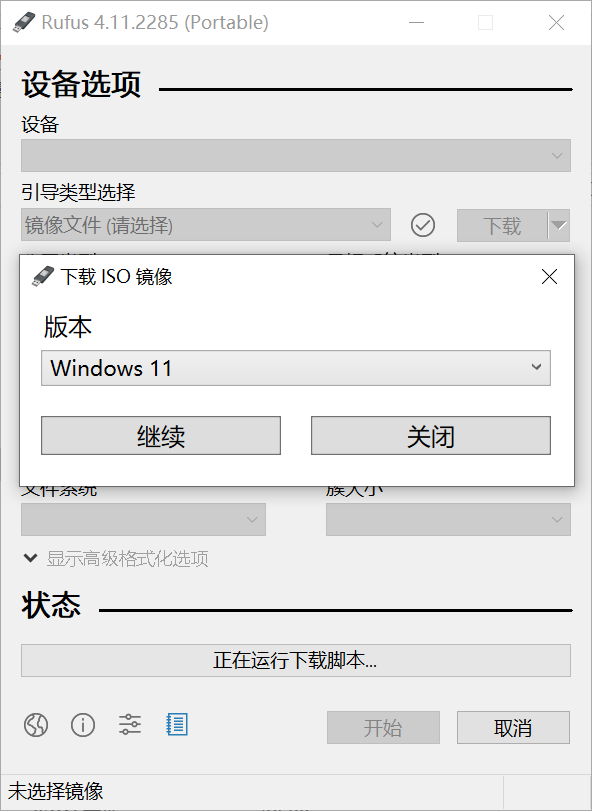
Rufus 是一款“麻雀虽小,五脏俱全”的神器。它没有花哨的界面和广告,专注于把“制作启动盘”这一件事做到极致。
无论你是需要拯救崩溃的电脑、给老机器强行安装 Windows 11,还是想体验最新的 Linux 系统,Rufus 都是你工具箱里必不可少的一员。
下载地址
最新版本(2025.10.02):
- 免安装版(推荐):rufus-4.11p.exe
- Windows x64标准版:rufus-4.11.exe
- Windows x86标准版:rufus-4.11_x86.exe
- Windows ARM64标准版:rufus-4.11_arm64.exe
- 官方网站:rufus.ie
